OpenCode 零基础安装教程,不会写代码也能用AI编程了
OpenCode 零基础安装教程,不会写代码也能用AI编程
最近有朋友问我,他说看网上到处都是AI编程工具,什么Cursor、Claude Code、codex,听起来就是很牛逼的软件,但自己一个做自媒体的新人,完全不懂写代码,这些东西跟我有啥关系呢?
我说关系大了去了。
现在的AI编程软件,已经不是程序员专属的工具了。你写个爬虫脚本抓包数据、批量处理文件、文章自动排版、甚至给公众号写个自动回复机器人,这些东西以前得求人帮忙,现在你自己一句话就能搞定。
没错,就一句话。
今天要说的这个OpenCode,是目前为止我觉得最适合新手的AI编程工具。完全免费开源的开发平台,在GitHub上有164K+ 星。
OpenCode 零基础安装教程,不会写代码也能用AI编程了
我跟OpenCode团队没有任何关系,不是推广,纯属自己日常使用体验,用OpenCode也有一段时间了,觉得确实好用,才写这篇文章分享给各位的。
先说说OpenCode是什么。
说白了,它就是一个在终端里跑的AI编程助手。你在Windows系统的电脑上打开一个黑色的框框(那个叫终端,开始邮件菜单来里就能看到),然后在里面输入命令,就可以进入OpenCode告诉它,你想做什么,它就能帮你去完成,写代码、改代码、解释代码、写文章、处理文档。
你可能会说:我不会敲命令啊,那黑色的框框我看着就害怕。
说实话以前我也怕。我1999年初中毕业的,电脑完全是自学的,刚开始接触终端那会儿,连cd命令都不会打。
但OpenCode这玩意儿和终端不太一样,它有个很好看的图形界面,你不用记那么多命令。现在网络上什么教程、帮助文档都有,你只要会搜索、会复制粘贴,那就可以开始操作了。
装好了之后,打开就是一个简洁的操作界面,你直接打字告诉它你要干什么就行。
OpenCode 零基础安装教程:
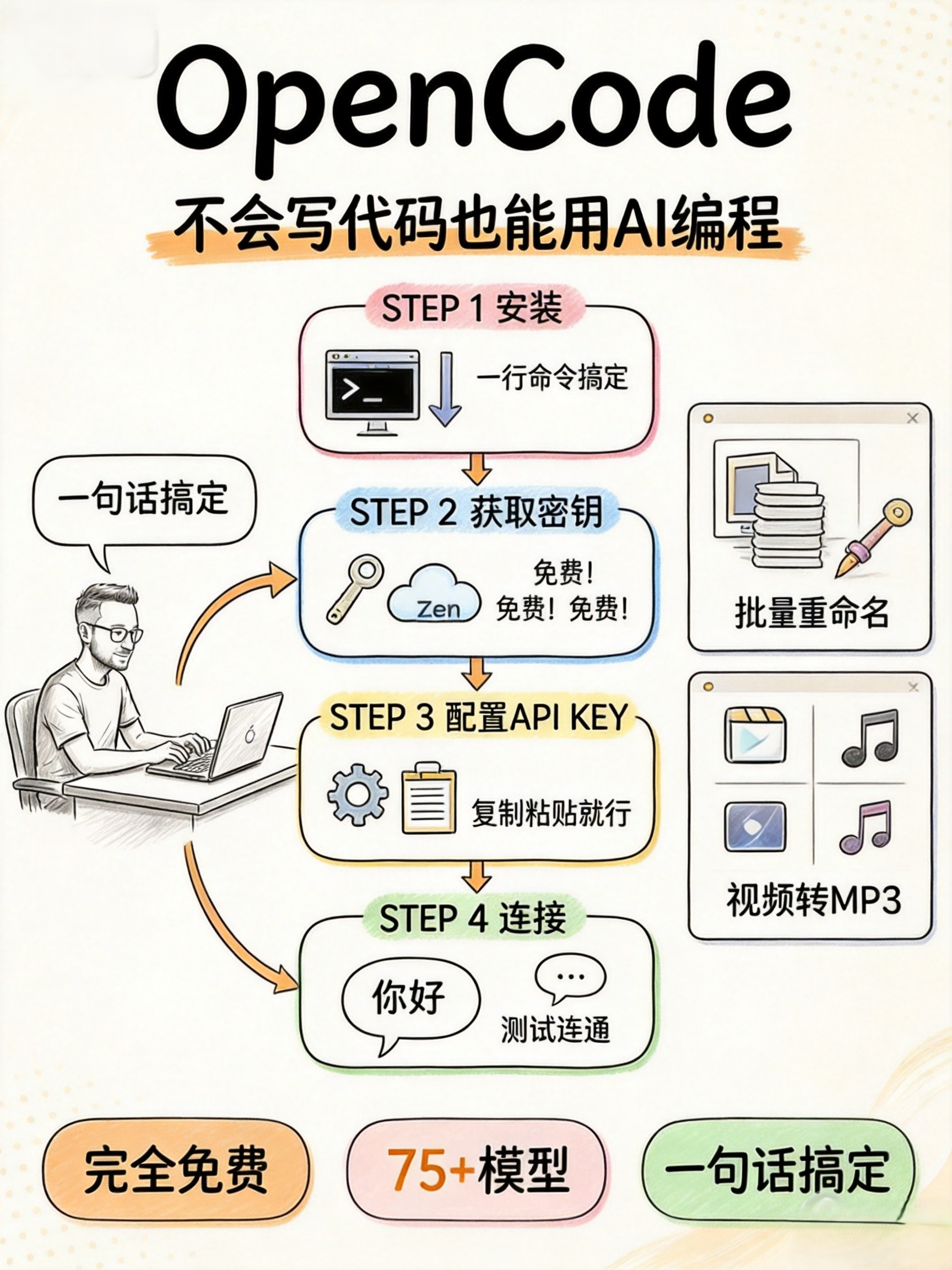
怎么装呢?其实就4步。
1、安装
OpenCode 最简单的方法是使用脚本安装。
curl -fsSL https://opencode.ai/install | bash
Windows用户打开终端,复制粘贴这一行命令,但如果嫌麻烦,直接去opencode.ai下载桌面版安装包就行,一键安装,跟装微信QQ一样简单。
OpenCode 桌面版 (Beta),支持 Windows 、 macOS 和 Linux。
下载地址:https://opencode.ai/zh/download
MacOS 和 Linux 用户使用 Homebrew,OpenCode推荐使用 OpenCode tap 以获取最新版本:
brew install anomalyco/tap/opencode
Arch Linux 用户安装
sudo pacman -S opencode # Arch Linux (Stable) paru -S opencode-bin # Arch Linux (Latest from AUR)按回车键,等它跑完,搞定。
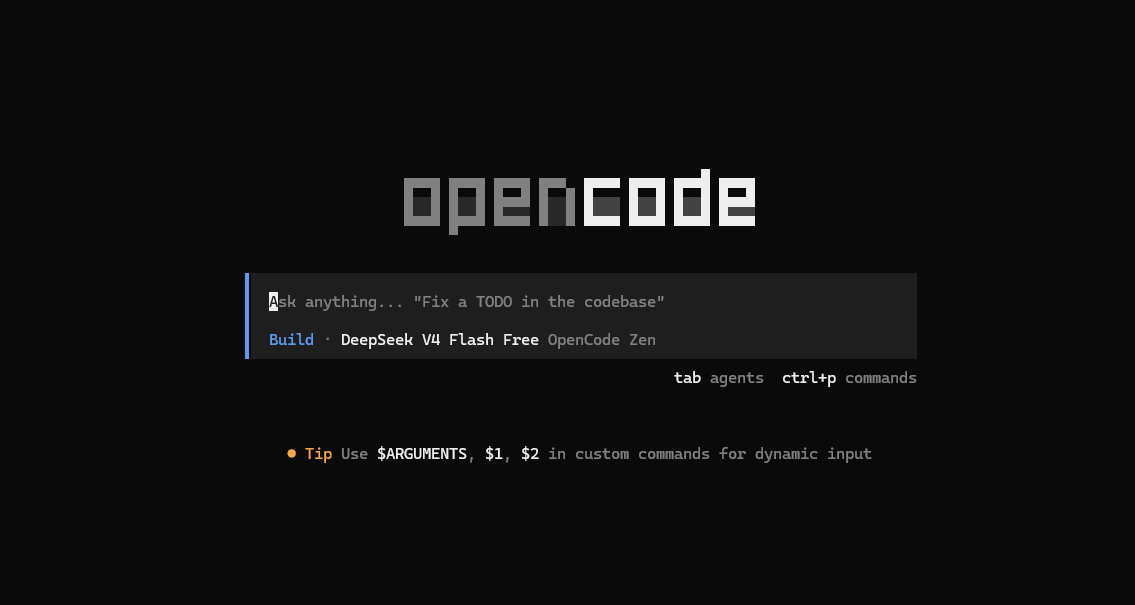
网速快的话,大概一杯咖啡的事儿,跑完了之后试着运行一下,输入:opencode ,进入后的画面如图1。
到这里我们已经安装完成了,先把这个终端关闭了。
当然也有通过npm安装的方式,
npm install -g opencode-ai
bun安装
bun add -g opencode-ai
paru 安装
paru -S opencode
不过使用这3条命令安装的前提是你的电脑装了 Node.js 。
如果你不知道Node.js是什么,那就用上面那条curl命令,最简单。
2、获取密钥
OpenCode 内置免费AI模型,也可以连接任意提供商的任意模型,包括 Claude, GPT, Gemini 等。
Opencode zen为用户提供一组精选的 AI 模型,这些模型经过OpenCode专门针对编程代理的测试和基准测试。
无需担心不稳定的性能和质量,直接使用行之有效的验证模型。有免费有收费,可以根据个人需要选择。
网址:https://opencode.ai/zh/zen
点开这个网址,再点击“开始使用 Zen”按钮,你别被下面那一段字给吓到了:
充值 $20 (即用即付) (+ $1.23 银行卡手续费)。
完全免费的!完全免费的!完全免费的!
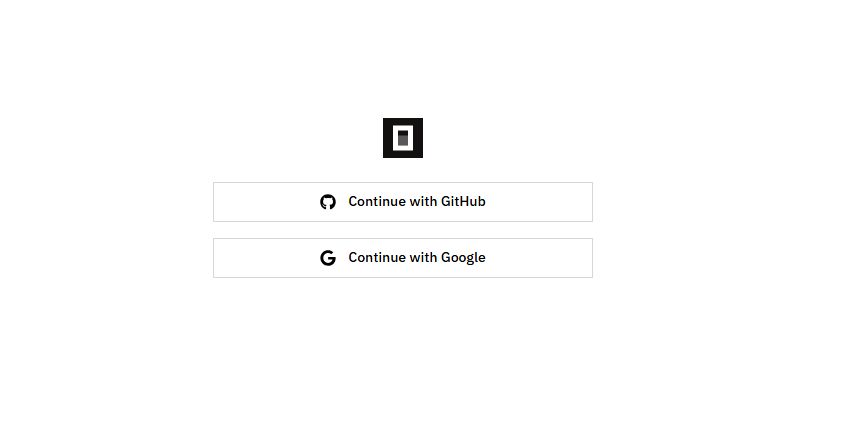
如果你还没注册Opencode,可以选择Github 或者 Google 一键登录。
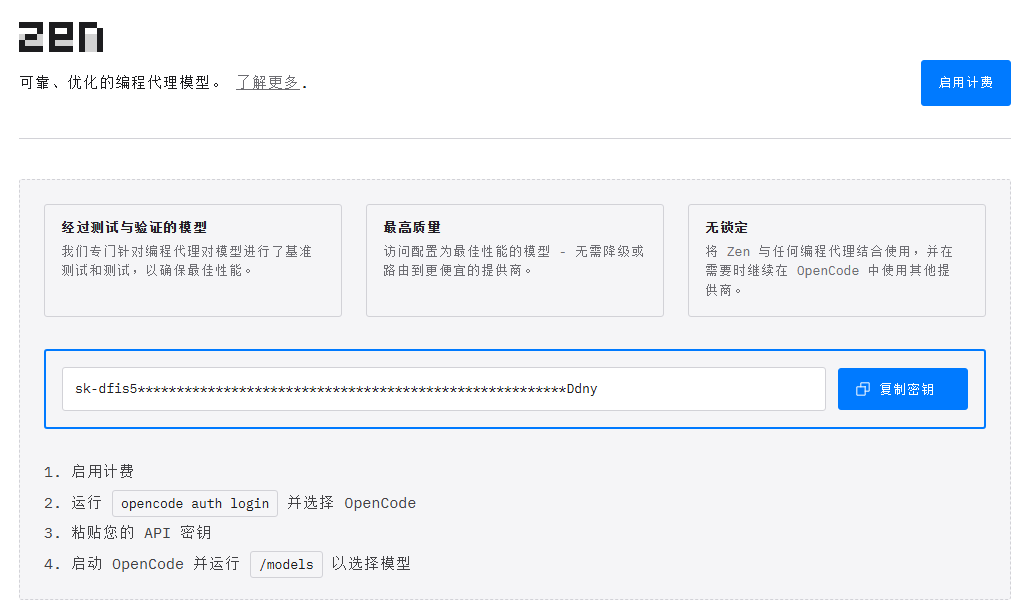
进入后台,第一眼就能看到官方提供的 API 密钥。
接下来我们要免费使用它。千万别看“费用”这些字眼,跟着我一步一步来就行。
复制密钥
蓝色的方框,就是我们要的密钥,复制它。
3、配置API KEY
还是在终端输入:opencode ,启动。
进入后看到有个OpenCode的Logo,还有光标在闪动。
鼠标移动到光标处点击一下,输入:/connect 。
我们在输入“/”后,就会有相关的选项弹出,也可以用鼠标选择。
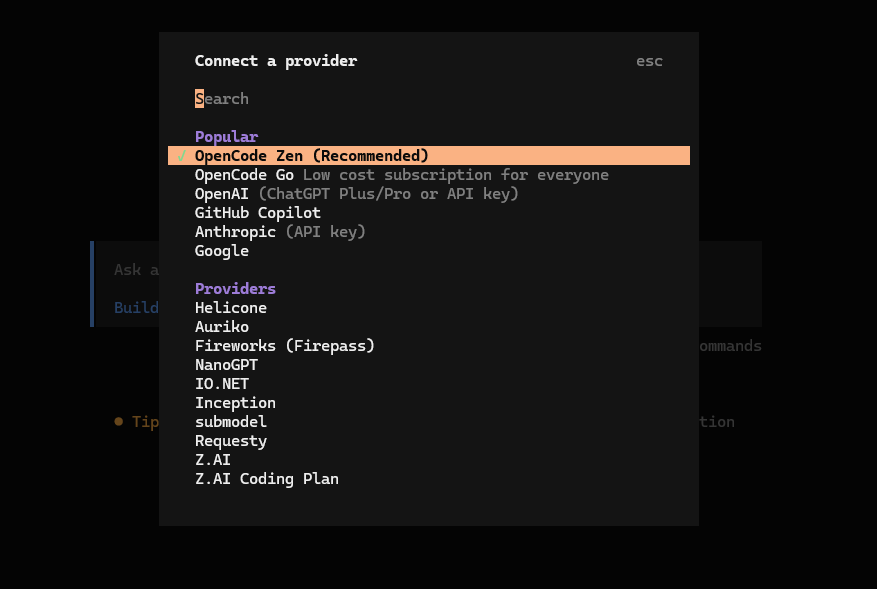
进入后,找到OpenCode Zen ,回车/点击。
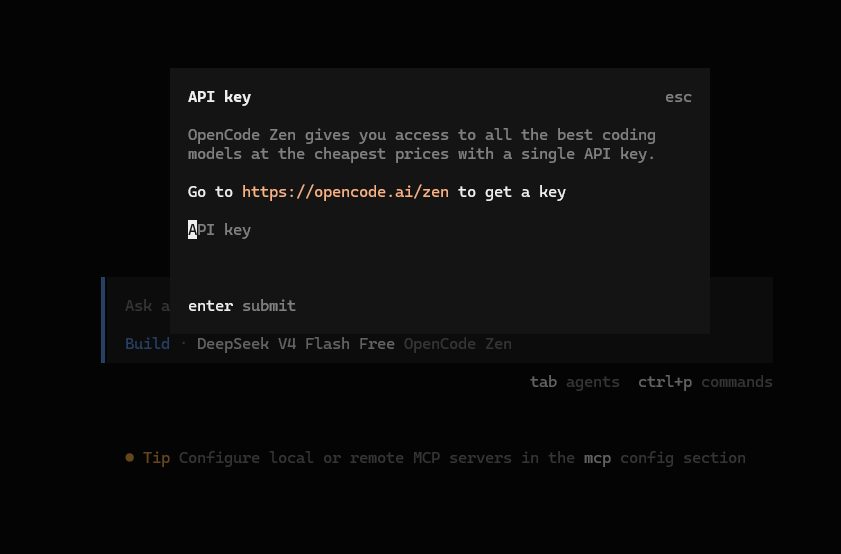
把刚刚复制的密钥(API KEY)粘贴进去,回车,API配置就搞定了。这个先放一边,我们先去Zen页面,就是刚刚复制密钥的页面。下拉看到“模型”,CTRL+F,
在弹出的搜素框内输入:Free ,敲回车,看到 DeepSeek V4 Flash Free 、Qwen3.6 Plus Free、MiniMax M2.5 Free、Nemotron 3 Super Free。
共4个后缀free,这就是官方提供的免费大模型。
找到免费模型后,我们就要回到终端设置默认模型,输入:/models , 选择带 free 的模型,就可以免费使用了。
我使用"free"模型也有一段时间了,不知道有多少额度,有没有限制,但日常用也够了。
还可以使用 Ollama 在本地跑模型,完全免费。就算没网也能跑,只要电脑配置要够。
我说的免费是指OpenCode Zen本身免费,但调用其他大模型的API可能产生费用。
4、连接
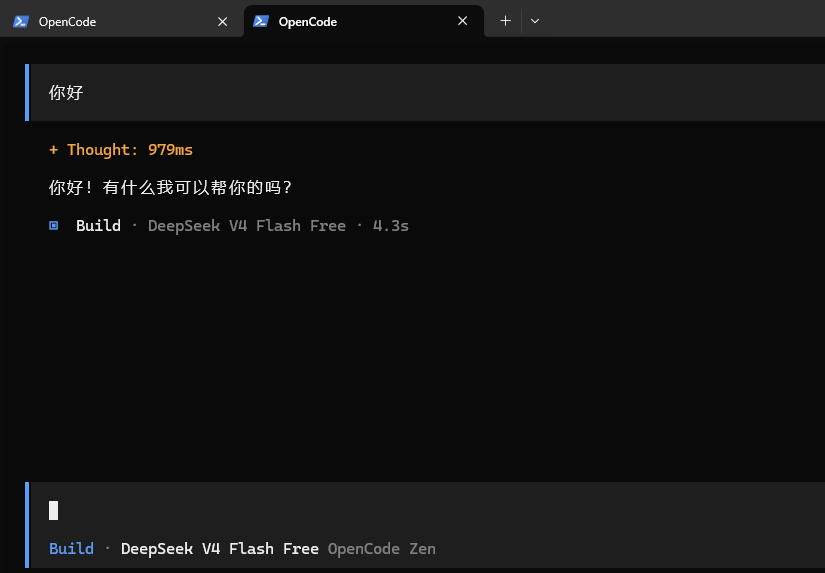
安装和配置都做好了,在OpenCode里测试一下吧,来一句大家每天都在用的问候语:你好。
对方回复:你好!有什么我可以帮你的吗?
连接成功!
那我们具体改怎么用呢?
举个最简单的例子。假设你想整理一个文件夹里的所有图片,
把它们批量重命名为2026-05-24-01.jpg这种格式。
以前你不是一张一张去改名,就是去学Python写脚本。现在你只需要在OpenCode里输入:
帮我把桌面上的照片文件夹里的所有图片,按拍摄时间批量重命名为日期-序号.jpg的格式。
它就会自动帮你写脚本然后执行。你不用知道它用的是Python还是Bash,你只需要告诉它,你想要什么。
再说一个我自己的使用场景。
我平时做视频,经常要把视频里的音频提取出来,再转成MP3。
以前我都是找在线工具,又要上传又要下载,麻烦的要死,还怕隐私泄露。
现在直接在OpenCode里输入:
帮我写一个脚本,把指定文件夹里的所有MP4视频文件提取音频,转成128kbps的MP3,
十几秒钟,一个脚本就写好了,以后一键运行,再也不用上传到别人的网站了。
而OpenCode支持75种以上的AI模型。你觉得GPT太贵,可以换国产的;你想用自己的电脑跑,
可以接 Ollama。换来换去不需要重新学习,操作界面完全一样。
话说回来,零基础用OpenCode,有几个小建议:
1、先从简单的需求开始
不要一上来就说帮我做个淘宝网。你会被整懵的。
先从帮我把这个文本文件里所有的「你好」替换成「您好」这种小需求开始。
2、学会描述问题
描述需求的时候越具体越好。不要只说处理一下这个文件,要说清楚你想怎么处理。
跟AI交流跟跟人交流一样,你表达得越清晰,它理解得越到位。
3、看它写的代码
你不用完全理解每一行代码在干什么,但可以大概看看它的思路。
说实话我到现在也写不出多复杂的代码,但看得多了,慢慢也能看懂一些了,这就是进步。
4、大胆试错
OpenCode有个很好的功能,它每次修改文件之前会问问你确认。如果改错了,它还可以撤销。
所以别怕,大胆去试,反正搞砸了也能恢复。
总结一下。
OpenCode这东西,我觉得最大的价值不是让程序员写代码更快,而是让不会写代码的人也能编程了。
以前我们想做点自动化的小工具,得求人帮忙。去淘宝找人写个脚本,
少则几十多则几百,还不一定能用。现在自己动手,不花钱,还能学到东西。
也不是说有了OpenCode你就不用学任何东西了。恰恰相反,你会发现自己越想用好它,
就越想补充一些基础知识。这就是正向循环。
好了,我是刘同学,一个专门研究普通人如何通过网络赚钱的小博主。
如果这篇文章对你有帮助,记得收藏转发,下次继续聊。